
In un'azienda con un solo ingresso basta un totem. Appena i punti di accesso diventano due — l'ufficio e il magazzino, la sede e il cantiere, due reparti su piani diversi — si crea la coda: le persone arrivano tutte nella stessa mezz'ora e un totem solo diventa un imbuto.
Presenzia non pone limiti al numero di postazioni: ogni kiosk installato lavora in parallelo sulla stessa azienda.
Installare una postazione
Il kiosk è un'applicazione web installabile: non si scarica da uno store, si installa dal browser del dispositivo. Da qualsiasi tablet Android, aperta l'area riservata, si arriva alla pagina di installazione.
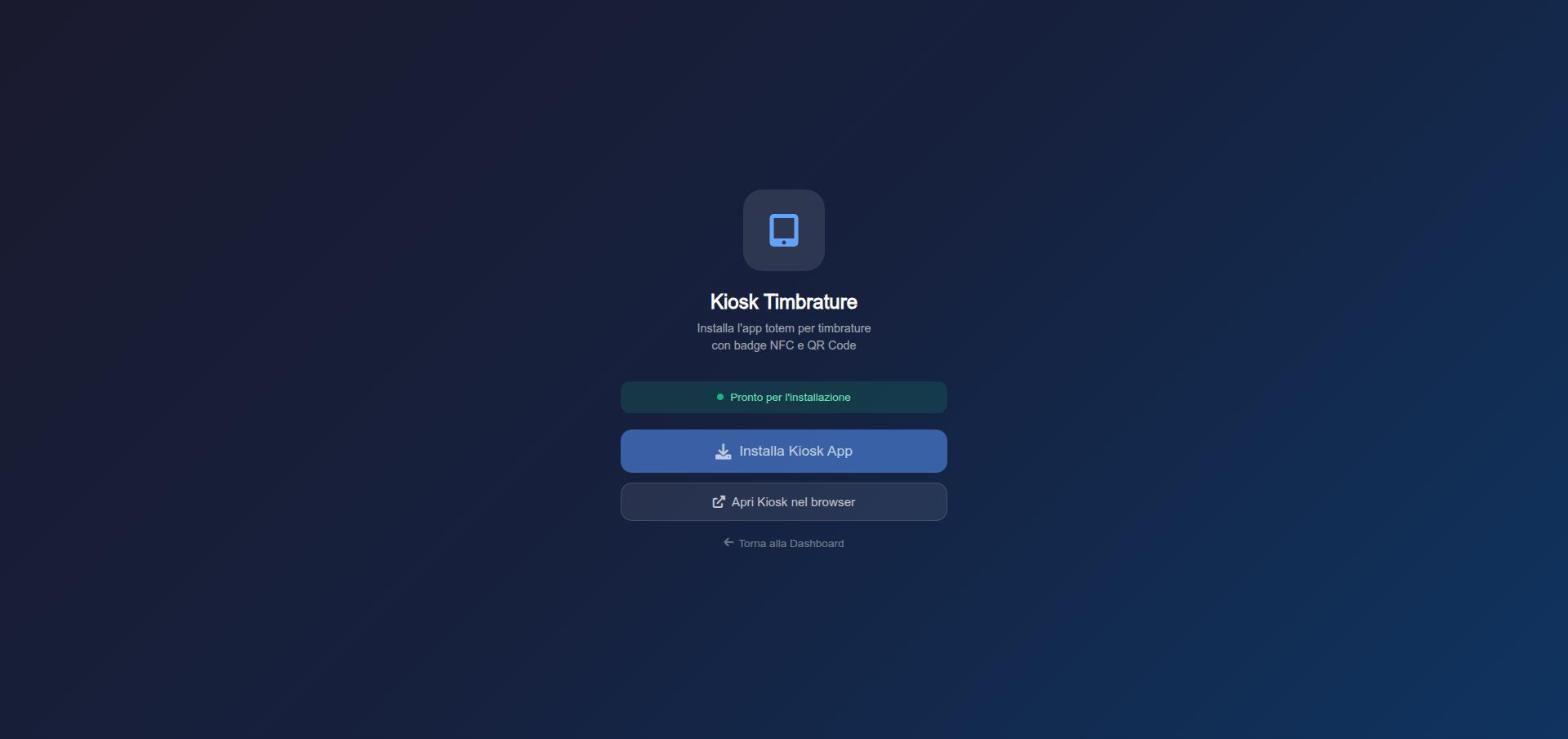
Una volta installata, l'app si comporta come un'applicazione nativa: si apre a schermo intero, senza barra degli indirizzi, e resta sulla schermata di timbratura. È quello che serve su un dispositivo lasciato acceso al muro.
Più postazioni sulla stessa azienda
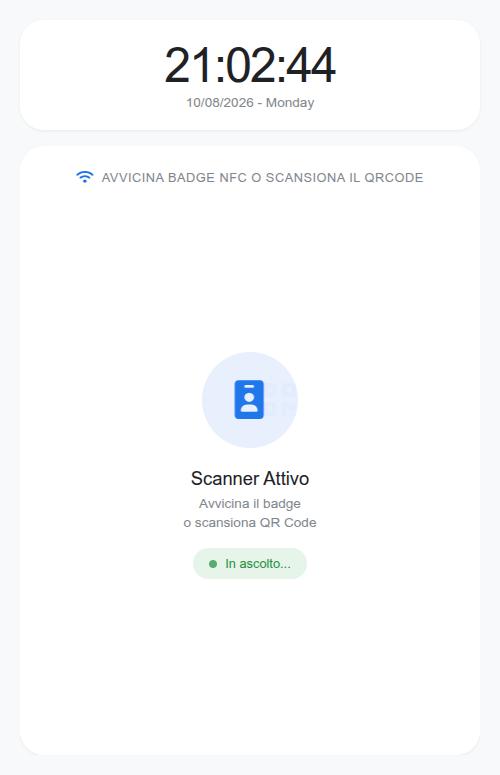
La procedura si ripete identica su ogni dispositivo: nessuna configurazione aggiuntiva, nessun codice postazione da inserire. Tutti i kiosk della stessa azienda leggono gli stessi badge e gli stessi QR.
Questo significa che un dipendente può entrare da una postazione e uscire da un'altra: se timbra l'ingresso al totem della produzione e l'uscita a quello dell'ingresso principale, la giornata resta una sola e le ore sono corrette. È il comportamento che serve quando le persone si spostano tra reparti nel corso del turno.
Nota editoriale: questo contenuto ha scopo informativo e non sostituisce la consulenza di un consulente del lavoro. La scelta di dove collocare le postazioni e quali controlli applicare va valutata anche alla luce del CCNL applicato e della normativa sui controlli a distanza.
Dove conviene metterli
- All'ingresso principale, dopo il tornello o la porta: è il punto in cui passano tutti.
- Nei reparti con orari diversi dal resto dell'azienda, per evitare che chi entra alle sei debba attraversare mezza sede.
- Nelle sedi distaccate, dove un totem locale risolve senza dover ricorrere all'app.
Il criterio pratico è uno: nessuno deve fare più di qualche passo fuori dal proprio percorso naturale per timbrare. Se il totem è scomodo, le timbrature dimenticate aumentano e ci si ritrova a chiudere anomalie a fine mese.
Accorgersi se una postazione smette di rispondere
È il rischio vero del multi-postazione: un tablet che si spegne, si scollega dal wi-fi o resta bloccato su un aggiornamento non avvisa nessuno. Le persone timbrano altrove o non timbrano affatto, e il problema si scopre a fine mese dalle anomalie.
Per questo la dashboard riporta lo stato del totem in cima alla colonna di destra, con l'indicazione dell'ultimo segnale ricevuto.
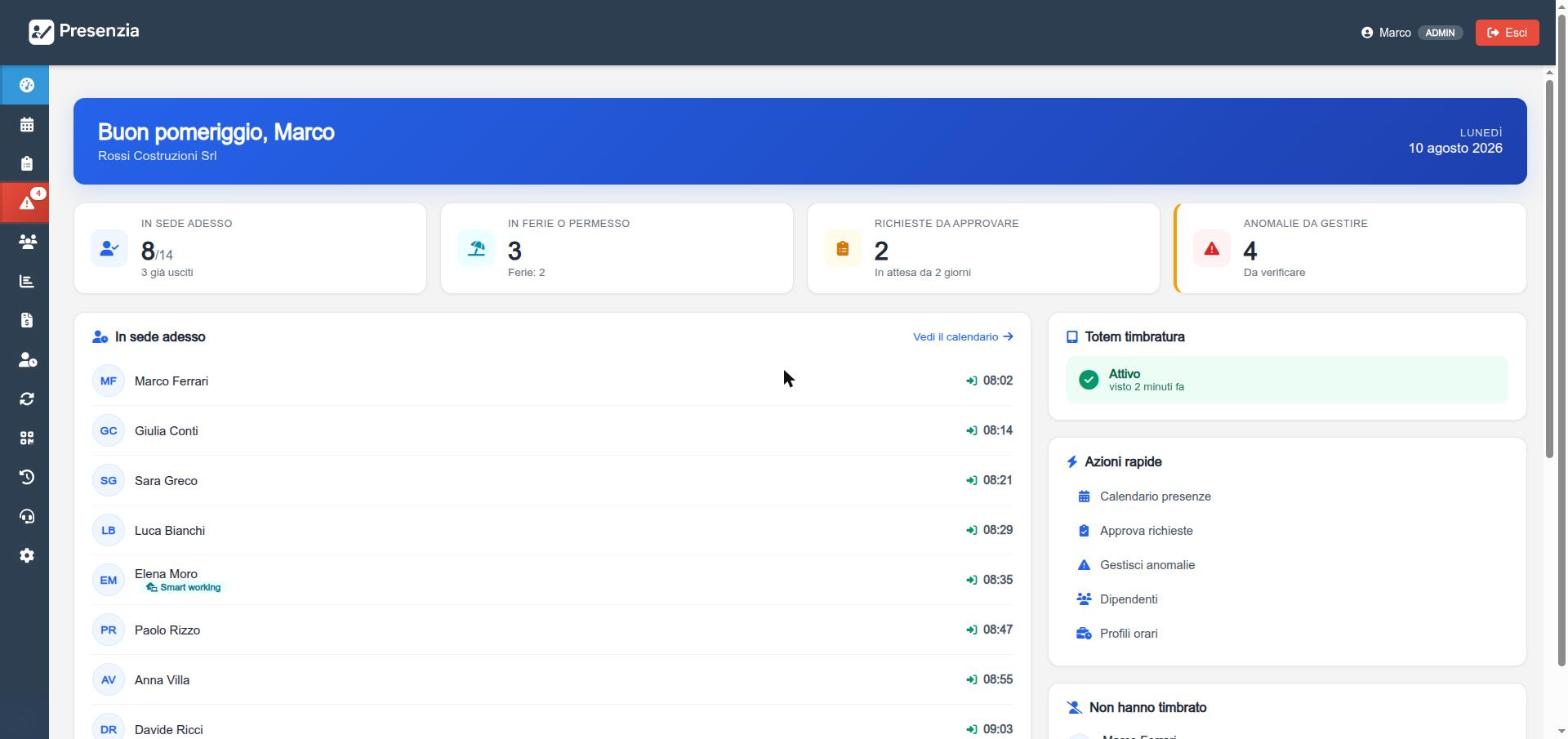
Il controllo va fatto la mattina, insieme al resto: se il totem risulta muto da ore mentre l'azienda sta lavorando, è quasi sempre un problema di rete o di alimentazione del dispositivo, e si risolve in pochi minuti se lo si sa subito.