
La timbratura è il dato da cui dipende tutto il resto: ore lavorate, straordinari, anomalie e, a fine mese, quello che si passa a chi elabora le paghe. Presenzia la registra in tre modi, che possono convivere nella stessa azienda.
I tre modi di timbrare
Non esiste il metodo giusto in assoluto: dipende da dove si lavora.
- Badge NFC — si avvicina la tessera al totem. È il più veloce e non richiede che il dipendente abbia uno smartphone.
- QR code personale — ogni dipendente ha il suo, stampabile o sul telefono. Utile quando i badge fisici non convengono.
- App sul telefono — per chi lavora fuori sede o in smart working. Ne parla la guida dedicata all'app.
Generare i codici dei dipendenti
QR code e badge si gestiscono da una sola pagina. I QR sono generati automaticamente per tutti i dipendenti attivi; il codice badge RFID si può invece assegnare a mano, per riusare tessere già in circolazione in azienda.
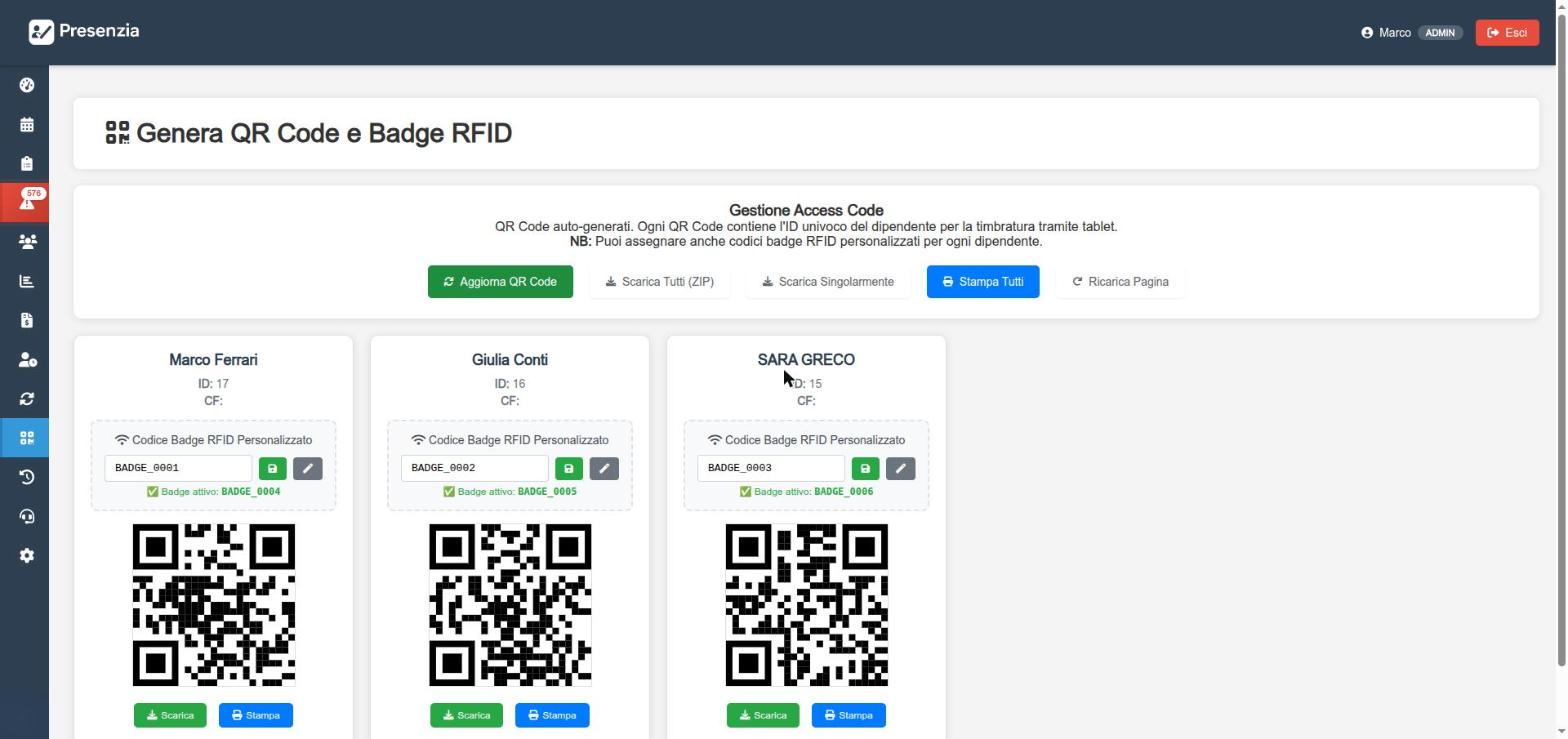
I pulsanti in alto permettono di scaricare tutti i QR in un archivio ZIP, di stamparli in blocco o di rigenerarli. La stampa in blocco è comoda al primo avvio: si stampa una volta sola per tutta l'azienda.
Nota sulla sicurezza: il QR code vale come credenziale di timbratura. Chi lo possiede può registrare entrata e uscita a nome di quel dipendente. Va trattato come si tratterebbe un badge: non va condiviso, non va pubblicato e non va inviato in chat di gruppo.
Il totem all'ingresso
Il totem è la postazione fissa: un tablet montato all'ingresso, sempre acceso, in attesa. Non richiede login da parte del dipendente, che si limita ad avvicinare il badge o a inquadrare il proprio QR.
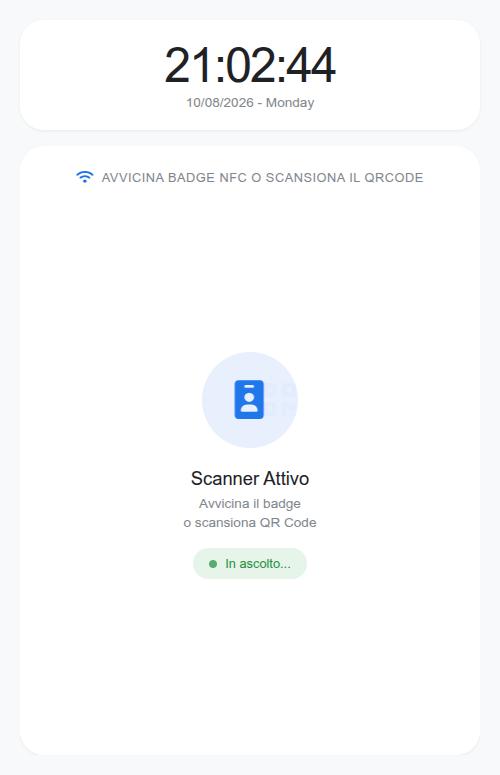
L'orologio grande in cima non è un dettaglio estetico: è l'ora del server, la stessa che verrà registrata. Se il totem mostra un orario diverso da quello atteso, il problema si vede prima di ritrovarselo nei cartellini.
Cosa viene registrato
A ogni timbratura il sistema salva il dipendente, la data, l'ora e l'origine della marcatura. Se la timbratura arriva dall'app, e la funzione è attiva, viene registrata anche la posizione.
Da quel momento il dato entra nel calendario presenze e nel calcolo delle ore. Se manca qualcosa — un'entrata senza uscita, un ingresso fuori orario — il sistema apre un'anomalia, che si gestisce come spiegato nella guida sulle anomalie.
Cosa conviene decidere prima di partire
- Se l'uscita è obbligatoria o se il sistema può chiuderla in automatico a fine turno
- Quanti minuti di tolleranza ammettere in entrata prima che scatti un ritardo
- Se la pausa va timbrata o se viene dedotta dal profilo orario
- Chi può timbrare dall'app e chi solo dal totem aziendale
Sono tutte impostazioni del profilo orario: si trovano nella guida su turni e profili.